記事一覧
ゆふの配信サムネ素材の使い方4ステップ|CanvaとPhotoshopで立ち絵を挟んで書き出すまで
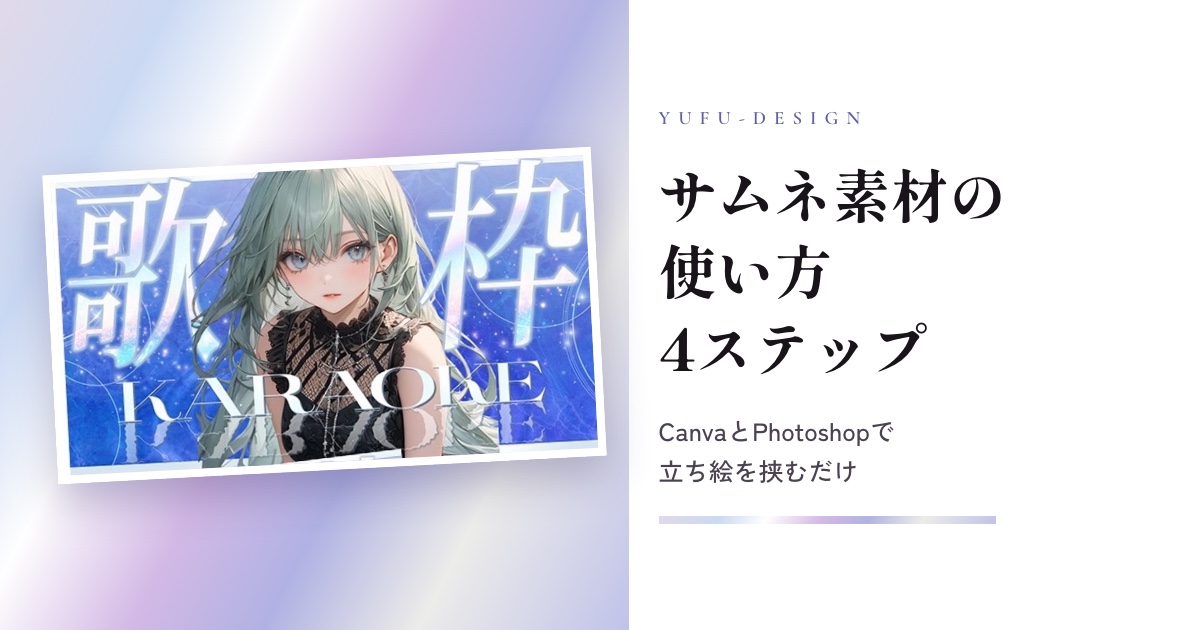
ゆふのサムネ素材は、背景(BACK)と前に重ねる部分(TOP)のあいだに立ち絵を挟むだけ。CanvaとPhotoshopで書き出すまでを4ステップでまとめました。
- 「素材を買ったけど、どうやって使うの?」
- 「CanvaやPhotoshopで使える?」
- 「自分にもできるかな?」
そんな方に向けて、この記事を書きました🎧
ゆふは、立ち絵を置くだけで完成するサムネ素材を作っています。
作った本人として、使い方をまとめました。
先に結論です。
ゆふの素材は、背景(BACK)と、前に重ねる部分(TOP)に分けてあります。
そのあいだに立ち絵を挟んで、書き出したら終わりです。
用意するもの2つ
- ゆふの素材(BACKとTOPの画像)
- 背景が透明の立ち絵(PNG)
立ち絵が届いたら確かめておきたいことは、立ち絵が届いたらやること7つにまとめています。
素材を使う4ステップ
1:1920×1080のキャンバスを用意する
素材は、YouTubeのサムネイルの推奨サイズ(1920×1080)で作っています。
同じ大きさで作ると、ずれずに重ねられます。
2:いちばん下に、背景(BACK)を置く
3:その上に、立ち絵を置く
大きさと位置を、好きなように合わせてください。
4:いちばん上に、前に重ねる部分(TOP)を置いて、書き出す
TOPを重ねたら完成です。PNGかJPGで書き出してください。
Canvaで使うとき
- 「デザインを作成」から、カスタムサイズで1920×1080を作ります
- 「アップロード」から、BACK・立ち絵・TOPを入れます
- BACK→立ち絵→TOPの順に重ねます。順番は「配置」の前面・背面で変えられます
- 「共有」の「ダウンロード」から書き出します
Photoshopで使うとき
- BACKの画像を開きます
- 「ファイル」の「埋め込みを配置」で、立ち絵を置きます
- 同じように、TOPを置きます。レイヤーの順番が、上からTOP→立ち絵→BACKになるようにします
- 「ファイル」の「書き出し」から、PNGかJPGで書き出します
素材を使うときの注意点1つ
1:素材への文字入れ・加工・ほかの素材との組み合わせはできません
立ち絵を挟んで、そのまま使ってください。
素材の使い方でよくある質問2つ
スマホでも使えますか?
ゆふは、PC(CanvaやPhotoshop)で使う形を考えて作っています。
まだ立ち絵がないときは?
立ち絵の頼み方は、立ち絵の依頼相場と頼む5ステップにまとめています。
まとめ:BACKとTOPのあいだに、立ち絵を挟むだけ
1. 1920×1080のキャンバスを用意する
2. いちばん下に、背景(BACK)を置く
3. その上に、立ち絵を置く
4. いちばん上に、TOPを置いて書き出す
次は、歌枠のサムネ素材をメインカラーや雰囲気から選んでみてください。
歌枠のサムネ素材15選