立ち絵が届いたらやること7つ|VTuberが配信までにそろえる画像を順番に紹介
PRこの記事には広告(アフィリエイトリンク・紹介リンク)を含みます。広告・PR表記について
立ち絵が届いたら、何からやればいい?データの確かめ方から、配信までにそろえる画像まで、7つを順番に並べました。サムネは置くだけで終わります。
- 「立ち絵が届いたけど、次は何をすればいいの?」
- 「配信までに、どんな画像がいるの?」
- 「全部そろえないと、配信は始められない?」
そんな方に向けて、この記事を書きました🎧
ゆふは、届いた立ち絵をお預かりして、告知のサムネを作っている側です。
その立ち位置から、配信までにやることを順番に並べました。
作り方は書いていません。
「何がいるか」が分かれば、自分で作るか、素材を使うか、頼むかを選べると思うので。
先に結論です。
配信のたびに毎回いるのは、告知のサムネです。
ほかの画像は、上から順に用意できたら十分です。
立ち絵が届いたらやること7つ
1:届いたデータを確かめる
- 背景が透明のPNGが入っているか
- 大きさは十分か(サムネで大きく置いてもぼやけないか)
- レイヤーが分かれたデータ(PSDなど)が入っているか
- 表情の差分があれば、どれが入っているか
- バストアップと全身の両方があるか(両方あると、サムネで世界観を出しやすいです)
足りないものがあれば、納品のあとでも、描いてくださった方に聞いてみてください。
使っていい範囲も、使っていい範囲のチェックリストでもう一度見ておくと安心です。
2:データを2か所に置いておく
立ち絵の元データは、その子の一番大事なファイルだと思っています。
PCと、クラウドやスマホなど、2か所に置いておいてください。
サムネを作るたびに使うので、すぐ出せる場所にあると、あとで楽です🎧
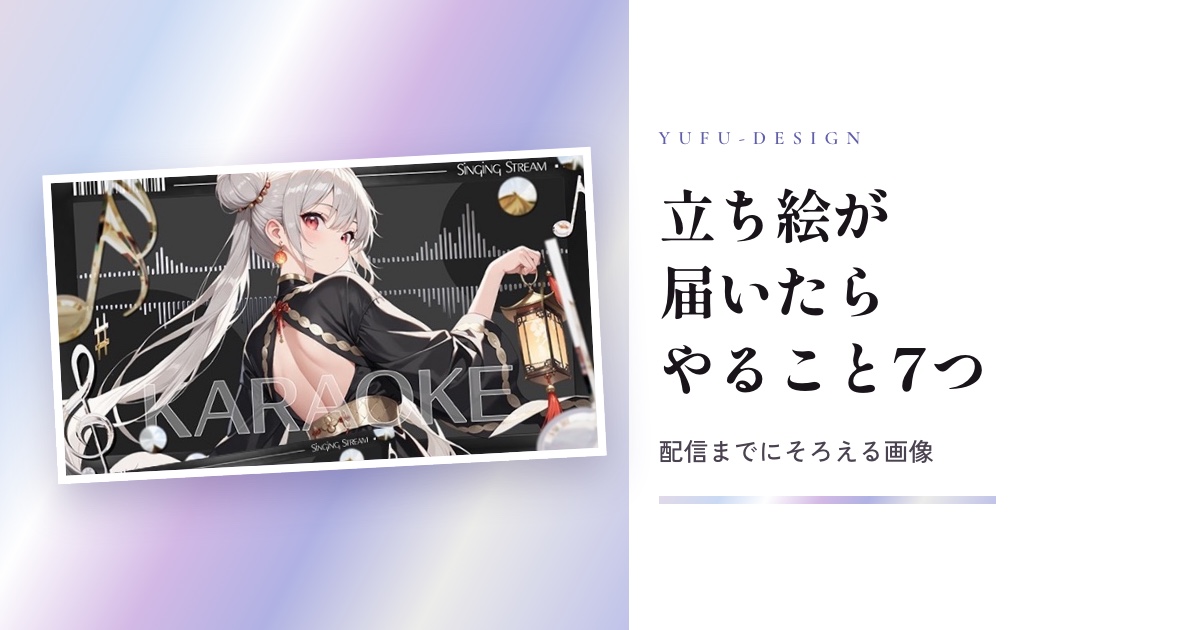
3:告知のサムネを用意する
配信のたびに使う、いちばん回数の多い画像です。
立ち絵を置くだけで終わる素材を作っているので、ここはゆふに任せてもらえたら嬉しいです🎧
歌枠のサムネ素材はこちらです
4:配信の画面に立ち絵を置く
配信ソフトに、背景が透明のPNGをそのまま置きます。
届いたデータがそのまま使えるので、新しく作るものはありません。
5:待機画面・終了画面を用意する
配信の前と後に出しておく画面です。
立ち絵と、配信の名前が入っていれば足ります。
6:アイコンとヘッダーを用意する
YouTubeやXで、最初に目に入る画像です。
立ち絵の顔のまわりを切り出してアイコンにする方が多いと思います。
自分の色(メインカラー)がそろっていると、はじめて来た方にも、その子の雰囲気が伝わると思っています✨
7:自己紹介の画像を用意する
デビューの告知や、固定ポストに使う画像です。
名前・配信の内容・配信の時間が入っていれば、まず足ります。
立ち絵が届いたときの注意点2つ
1:切り出し・加工の前に、使っていい範囲を見る
アイコンにするための切り出しや、サムネのための加工ができるかは、立ち絵ごとに違います。
2:全部を一度にそろえなくていい
全部そろっていなくても、配信は始められます。
ほかの画像は、配信を続けながら足していけば十分です。
自分で作らずに頼みたいとき
待機画面やアイコン、名前のロゴなどを自分で作らずに頼みたい方へ、
ココナラで頼めるものと相場を頼めるもの8つの一覧にまとめました。
立ち絵が届いたときによくある質問2つ
立ち絵が届く前に、素材を買っておいてもいいですか?
大丈夫です。届いたら置くだけなので、先に選んでおいてもらえたら嬉しいです🎧
立ち絵の表情差分がなくても、サムネは作れますか?
作れます。立ち絵1枚で置けるように作っています。
まとめ:毎回いるのはサムネだけ。ほかは順番に
1. 届いたデータを確かめる
2. データを2か所に置いておく
3. 告知のサムネを用意する
4. 配信の画面に立ち絵を置く
5. 待機画面・終了画面を用意する
6. アイコンとヘッダーを用意する
7. 自己紹介の画像を用意する
サムネは置くだけで終わるので、
空いた時間を、ほかの準備と、歌と企画に使ってもらえたら嬉しいです❤︎
次は、素材に立ち絵を置いて書き出すまでの手順を見てみてください。
ゆふの配信サムネ素材の使い方